پاک کردن کامل هارد دیسک؛ آموزش حذف غیرقابلبازیابی اطلاعات
پاک کردن کامل هارد دیسک
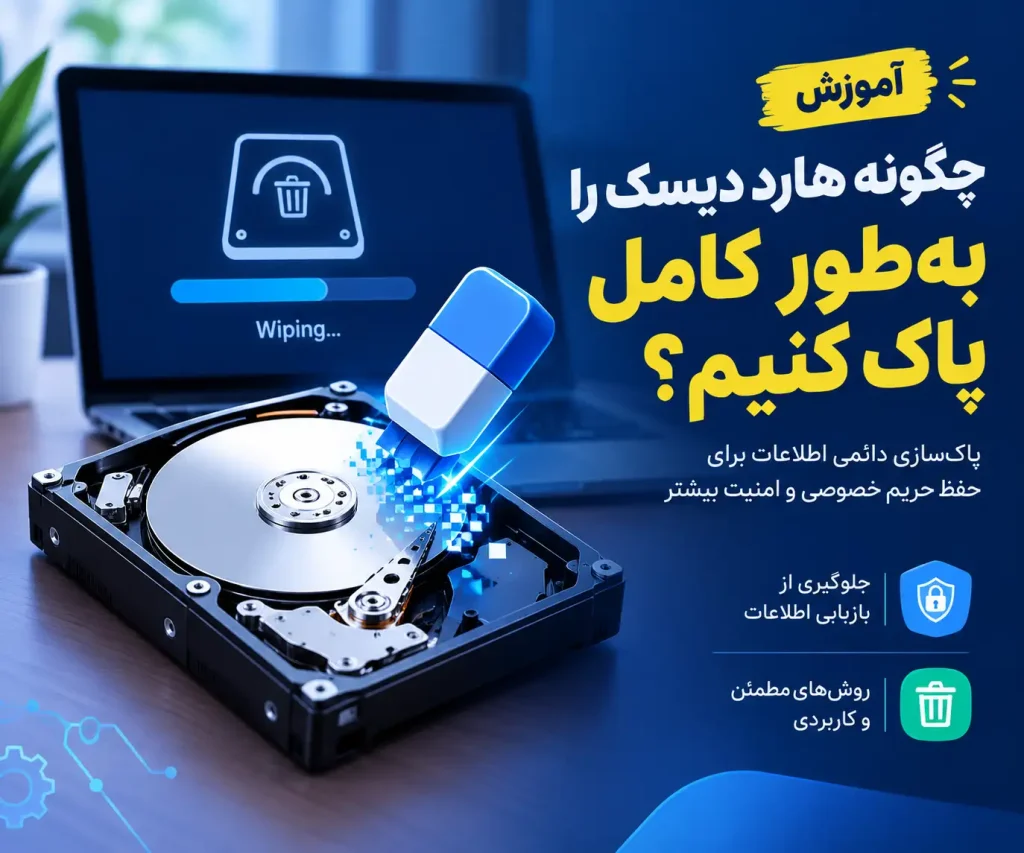
چگونه هارد دیسک را بهطور کامل پاک کنیم؟ راهنمای حذف غیرقابلبازیابی اطلاعات
اگر قصد دارید کامپیوتر یا لپتاپ قدیمی خود را بفروشید، به شخص دیگری واگذار کنید یا هارد آن را دور بیندازید، تنها حذف فایلها یا خالی کردن سطل زباله کافی نیست. پاک کردن کامل هارد دیسک با حذف معمولی فایلها تفاوت دارد و اگر این کار بهدرستی انجام نشود، ممکن است اطلاعات شخصی شما با استفاده از ابزارهای بازیابی دوباره قابل دسترسی باشد.
به گزارش خبر ICT بسیاری از کاربران تصور میکنند وقتی یک فایل را Delete میکنند یا هارد را Format میکنند، اطلاعات برای همیشه از بین رفته است؛ درحالیکه در بسیاری از شرایط، فرمت معمولی فقط ساختار فایلها را تغییر میدهد و دادههای قبلی ممکن است همچنان روی فضای ذخیرهسازی باقی مانده باشند.
در این آموزش، تفاوت حذف معمولی، فرمت و پاک کردن کامل هارد دیسک را بررسی میکنیم و توضیح میدهیم برای HDD و SSD چه روشی مناسبتر است.
آیا حذف یک فایل، اطلاعات آن را برای همیشه پاک میکند؟
خیر.
وقتی یک فایل را در ویندوز حذف میکنید، سیستمعامل معمولاً اطلاعات مربوط به محل قرارگیری آن فایل را از ساختار فایلسیستم حذف میکند. اما این الزاماً به معنای پاک شدن فوری تمام دادههای فایل از روی حافظه نیست.
به همین دلیل است که در بعضی شرایط، نرمافزارهای بازیابی اطلاعات میتوانند فایلهایی را که کاربر تصور میکند برای همیشه حذف شدهاند، پیدا کنند.
فرمت کردن نیز بسته به نوع فرمت و تنظیمات انتخابشده، لزوماً معادل پاکسازی امن اطلاعات نیست.
بنابراین اگر قرار است هارد را به فرد دیگری بدهید، فقط Delete یا Format کردن کافی نیست.
تفاوت Delete، Format و Wipe چیست؟
برای درک بهتر موضوع، باید بین سه مفهوم تفاوت قائل شویم.
Delete؛ حذف معمولی فایل
در این حالت فایل از دید سیستمعامل حذف میشود، اما ممکن است دادههای آن تا زمانی که فضای مربوطه بازنویسی نشده باشد، قابل بازیابی باشد.
این روش برای استفاده روزمره مناسب است، اما برای واگذاری یک هارد به شخص دیگر روش امنی محسوب نمیشود.
Format؛ فرمت کردن هارد
فرمت کردن، ساختار ذخیرهسازی را برای استفاده مجدد آماده میکند؛ اما نوع فرمت اهمیت زیادی دارد.
Quick Format بهخصوص نباید با پاکسازی امن اطلاعات اشتباه گرفته شود. بنابراین اگر هدف شما جلوگیری از بازیابی اطلاعات است، صرفاً فرمت کردن هارد راهکار مناسبی نیست.
Wipe؛ پاکسازی امن
در Wipe یا پاکسازی امن، هدف این است که اطلاعات قبلی به شکلی حذف شوند که بازیابی آنها با روشهای معمول امکانپذیر نباشد.
روش مناسب برای این کار به نوع حافظه، یعنی HDD یا SSD، بستگی دارد.
قبل از پاک کردن هارد این کارها را انجام دهید
پاک کردن هارد یک عملیات برگشتناپذیر است. بنابراین قبل از شروع، چند نکته را جدی بگیرید.
۱. از اطلاعات مهم نسخه پشتیبان بگیرید
فایلهای شخصی، تصاویر، اسناد، پروژهها، فایلهای کاری و اطلاعاتی را که احتمال میدهید بعداً به آنها نیاز داشته باشید، به یک هارد دیگر یا فضای ابری منتقل کنید.
بعد از پاکسازی امن، نباید روی امکان بازیابی اطلاعات حساب کنید.
۲. مطمئن شوید هارد صحیح را انتخاب کردهاید
اگر چند هارد یا حافظه USB به کامپیوتر متصل است، قبل از اجرای ابزارهای پاکسازی، ظرفیت و شماره دیسک موردنظر را با دقت بررسی کنید.
یک اشتباه ساده در انتخاب دیسک میتواند باعث حذف دائمی اطلاعات هارد اشتباه شود.
۳. نوع حافظه را مشخص کنید
مهمترین نکته این است که بدانید با HDD یا SSD سروکار دارید.
روشهایی که برای هاردهای مکانیکی مناسب هستند، الزاماً برای SSD بهترین انتخاب نیستند.
چگونه هارد HDD را در ویندوز پاک کنیم؟
اگر هارد شما یک HDD مکانیکی است و قصد دارید تمام اطلاعات آن را حذف کنید، یکی از ابزارهای داخلی ویندوز DiskPart است.
هشدار: دستورهای DiskPart میتوانند اطلاعات را برای همیشه حذف کنند. قبل از اجرای دستور، شماره دیسک را چند بار بررسی کنید.
برای اجرای DiskPart:
۱. منوی Start را باز کنید.
۲. عبارت cmd را جستوجو کنید.
۳. روی Command Prompt کلیک راست کرده و گزینه Run as administrator را انتخاب کنید.
۴. دستور زیر را وارد کنید:
diskpartسپس:
list diskاین دستور فهرست دیسکهای متصل به سیستم را نمایش میدهد.
در این مرحله باید دیسک موردنظر را با توجه به ظرفیت آن شناسایی کنید.
سپس دستور زیر را وارد کنید:
select disk Xبه جای X شماره دیسک موردنظر را قرار دهید.
این مرحله بسیار حساس است.
بعد از اطمینان از انتخاب دیسک صحیح، دستور زیر را اجرا کنید:
clean allتفاوت مهمی بین clean و clean all وجود دارد. دستور clean عمدتاً اطلاعات مربوط به پارتیشنبندی را پاک میکند، درحالیکه clean all برای نوشتن روی سکتورهای دیسک استفاده میشود و زمان بسیار بیشتری نیاز دارد.
مدت زمان انجام عملیات به ظرفیت و سرعت هارد بستگی دارد؛ بنابراین در مورد هاردهای حجیم، ممکن است این فرآیند زمان قابلتوجهی طول بکشد.
آیا روش پاک کردن HDD برای SSD هم مناسب است؟
خیر؛ این یکی از مهمترین نکات این آموزش است.
SSDها برخلاف هاردهای مکانیکی، اطلاعات را روی حافظه فلش ذخیره میکنند و کنترلر SSD از تکنیکهایی مانند Wear Leveling برای مدیریت سلولهای حافظه استفاده میکند.
در نتیجه، بازنویسی ساده دادهها از طریق سیستمعامل لزوماً تضمین نمیکند که تمام دادههای قبلی از تمام سلولهای فیزیکی SSD حذف شده باشند.
به همین دلیل برای SSD بهتر است از قابلیتهای داخلی خود درایو مانند Secure Erase یا Sanitize استفاده شود؛ البته روش دقیق به سازنده و مدل SSD بستگی دارد. راهنمای جدید ابزارهای پاکسازی نیز تفاوت اساسی بین روش پاکسازی HDD و SSD را تأکید میکنند.
بنابراین اگر حافظه کامپیوتر شما SSD است، اجرای کورکورانه روشهای مخصوص HDD انتخاب مناسبی نیست.
پاک کردن هارد قبل از فروش کامپیوتر
اگر قصد فروش لپتاپ یا کامپیوتر خود را دارید، بهتر است پاکسازی اطلاعات را بخشی از فرآیند آمادهسازی دستگاه بدانید.
ترتیب پیشنهادی این است:
پشتیبانگیری → خروج از حسابهای کاربری → حذف مجوزهای نرمافزاری مهم → پاکسازی امن حافظه → نصب مجدد سیستمعامل در صورت نیاز
ویندوز نیز در قابلیت Reset this PC گزینهای برای حذف همه اطلاعات و پاکسازی درایو ارائه میکند. این روش برای بسیاری از کاربران سادهتر از کار با ابزارهای خط فرمان است.
اگر قرار است کامپیوتر را به فرد دیگری تحویل دهید، قبل از شروع Reset باید مطمئن شوید تمام فایلهای موردنیاز خود را منتقل کردهاید.
آیا چند بار پاک کردن هارد لازم است؟
یکی از باورهای قدیمی درباره پاک کردن اطلاعات این است که باید هارد را چندین بار، مثلاً ۷ یا حتی ۳۵ مرتبه، بازنویسی کرد.
این توصیهها بیشتر به نسلهای قدیمیتر حافظههای ذخیرهسازی مربوط میشوند و نباید بدون توجه به نوع حافظه و استانداردهای جدید تکرار شوند.
برای HDDهای مدرن، موضوع اصلی انتخاب روش مناسب پاکسازی است؛ درحالیکه برای SSDها، استفاده از مکانیزمهای مخصوص خود درایو اهمیت بیشتری دارد. راهنمای فعلی NIST نیز میان روشهای مختلف پاکسازی و سطح اطمینان آنها تفاوت قائل میشود.
بنابراین تعداد دفعات بازنویسی بهتنهایی معیار خوبی برای سنجش امنیت پاکسازی نیست.
اگر اطلاعات هارد بسیار حساس باشد چه کنیم؟
اگر هارد حاوی اطلاعات بسیار حساس سازمانی، مالی یا محرمانه است، نباید صرفاً به یک روش نرمافزاری عمومی اکتفا کرد.
در چنین شرایطی باید سطح حساسیت اطلاعات، نوع حافظه و الزامات سازمانی مشخص شود و در صورت نیاز از روشهای حرفهای پاکسازی یا حتی امحای فیزیکی رسانه ذخیرهسازی استفاده شود.
برای استفاده شخصی، فروش یک لپتاپ یا واگذاری یک هارد معمولی، معمولاً انتخاب روش صحیح پاکسازی متناسب با HDD یا SSD مهمتر از استفاده افراطی از روشهای قدیمی است.
چکلیست پاک کردن کامل هارد دیسک
قبل از اینکه هارد یا کامپیوتر خود را واگذار کنید، این موارد را بررسی کنید:
- از تمام فایلهای ضروری نسخه پشتیبان گرفتهاید.
- هارد موردنظر را بهدرستی شناسایی کردهاید.
- نوع حافظه را مشخص کردهاید؛ HDD یا SSD.
- از حسابهای کاربری خود خارج شدهاید.
- مجوز نرمافزارهای مهم را در صورت نیاز غیرفعال کردهاید.
- برای HDD از روش مناسب بازنویسی استفاده کردهاید.
- برای SSD از قابلیت Secure Erase یا Sanitize سازگار با درایو استفاده کردهاید.
- بعد از پاکسازی، اطلاعات قبلی در دسترس نیست.
- اگر دستگاه را میفروشید، در صورت نیاز سیستمعامل را دوباره نصب کردهاید.
جمعبندی
پاک کردن فایل با پاک کردن کامل هارد دیسک یکسان نیست. حذف معمولی و حتی بعضی روشهای فرمت کردن میتوانند دادههایی را روی حافظه باقی بگذارند که در شرایط خاص قابل بازیابی باشند.
اگر هارد شما HDD است، ابزارهایی مانند DiskPart و دستور clean all میتوانند برای پاکسازی کامل فضای دیسک مورد استفاده قرار بگیرند. اما اگر از SSD استفاده میکنید، بهتر است سراغ قابلیتهای مخصوص خود درایو مانند Secure Erase یا Sanitize بروید.
مهمتر از همه، قبل از شروع عملیات مطمئن شوید هیچ فایل مهمی روی هارد باقی نمانده است؛ زیرا هدف از پاکسازی امن دقیقاً این است که اطلاعات پس از پایان فرآیند دیگر قابل بازیابی نباشند.
سوالات متداول درباره پاک کردن کامل هارد دیسک
آیا Delete کردن فایلها باعث حذف دائمی اطلاعات میشود؟
خیر. حذف معمولی فایلها لزوماً به معنی پاک شدن فوری دادهها از حافظه نیست و در برخی شرایط امکان بازیابی اطلاعات وجود دارد.
آیا Format کردن هارد برای حذف دائمی اطلاعات کافی است؟
خیر. بهخصوص Quick Format
چگونه هارد HDD را بهطور کامل پاک کنیم؟
در ویندوز میتوان از ابزار DiskPart و دستور clean all برای پاکسازی HDD استفاده کرد. پیش از اجرای این دستور باید شماره دیسک با دقت بررسی شود؛ زیرا عملیات میتواند اطلاعات را برای همیشه حذف کند.
آیا میتوان از روش پاکسازی HDD برای SSD استفاده کرد؟
خیر. SSDها ساختار متفاوتی دارند و به دلیل استفاده از فناوریهایی مانند Wear Leveling، بازنویسی معمولی لزوماً تضمین نمیکند تمام دادههای قبلی از سلولهای حافظه حذف شوند.
بهترین روش پاک کردن SSD چیست؟
برای SSD بهتر است از قابلیتهای مخصوص خود درایو مانند Secure Erase یا Sanitize استفاده شود. روش دقیق به سازنده و مدل SSD بستگی دارد.
آیا قبل از پاک کردن هارد باید از اطلاعات را به یک حافظه دیگر یا فضای ابری منتقل کنید؛ زیرا پاکسازی امن یک فرآیند برگشتناپذیر است.
آیا چند بار پاک کردن هارد برای امنیت بیشتر لازم ارفاً تعداد دفعات بازنویسی را معیار امنیت بدانیم. روش مناسب به نوع حافظه و استانداردهای مورد استفاده بستگی دارد و برای SSD نیز باید از مکانیزمهای مخصوص خود درایو استفاده شود.
قبل از فروش لپتاپ چه کارهایی باید انجام دهیم؟
ابتدا از اطلاعات مهم نسخه پشتیبان بگیرید، سپس از حسابهای کاربری خارج شوید، مجوز نرمافزارهای مهم را در صورت نیاز غیرفعال کنید و پس از آن پاکسازی امن حافظه را انجام دهید. در صورت نیاز میتوان سیستمعامل را نیز دوباره نصب کرد.
آیا پاکسازی نرمافزاری برای اطلاعات بسیار حساس کافی است؟
برای اطلاعات بسیار حساس سازمانی، مالی یا محرمانه، ممکن است پاکسازی نرمافزاری عمومی کافی نباشد. در چنین شرایطی باید نوع حافظه، سطح حساسیت اطلاعات و الزامات سازمانی بررسی شود و در صورت نیاز از روشهای حرفهایتر یا امحای فیزیکی رسانه استفاده شود.
آیا بعد از پاک کردن کامل هارد امکان بازیابی اطلاعات وجود دارد؟
هدف از پاکسازی امن این است که اطلاعات قبلی با روشهای معمول بازیابی قابل دسترسی نباشند. با این حال، میزان اطمینان به روش پاکسازی باید با توجه به نوع حافظه و روش مورد استفاده تعیین شود.